

Pré requisitos:
- Selecionar as ofertas que vai usar
- Criar os produtos desejados para a oferta
Etapa 1: Criando o Upsell
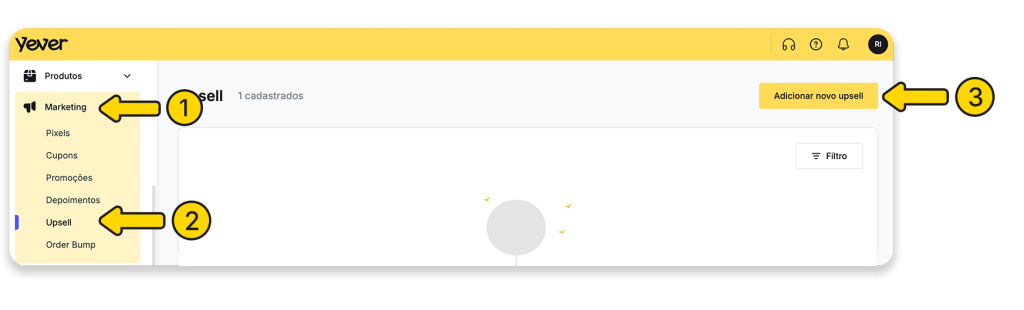
1. Acesse Marketing → Upsell
Menu lateral esquerdo do painel Yever → Marketing → Upsell. Aqui você vê todas as ofertas existentes.
2. Adicionar novo Upsell
Clique em Adicionar novo Upsell.
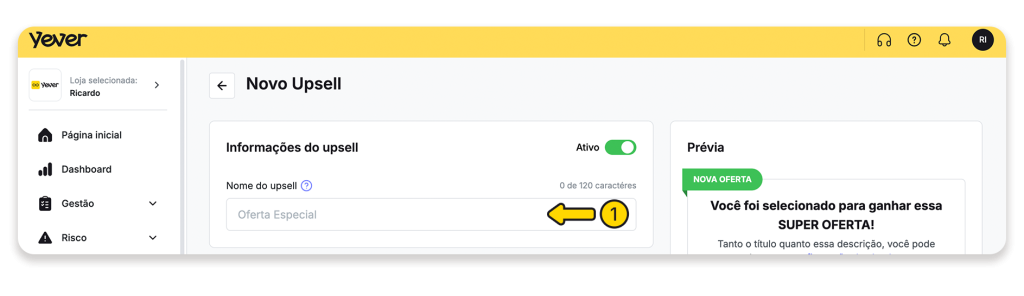
3. Nome interno
Dê um nome para organização (não aparece para o cliente). Ex.: Bump — Garantia 12m.
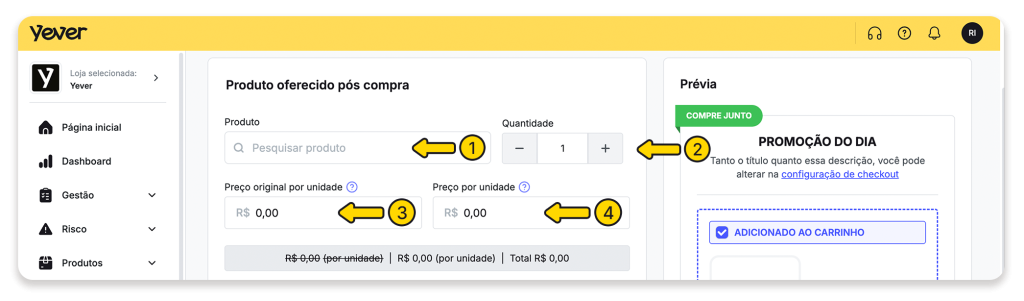
4. Produto da oferta
Selecione o produto/variação que será ofertado.
5. Quantidade padrão
Defina quantas unidades da oferta serão adicionadas por padrão.
6. Preço
a. Preço promocional (o que o cliente pagará no bump).
b. Preço original do produto.
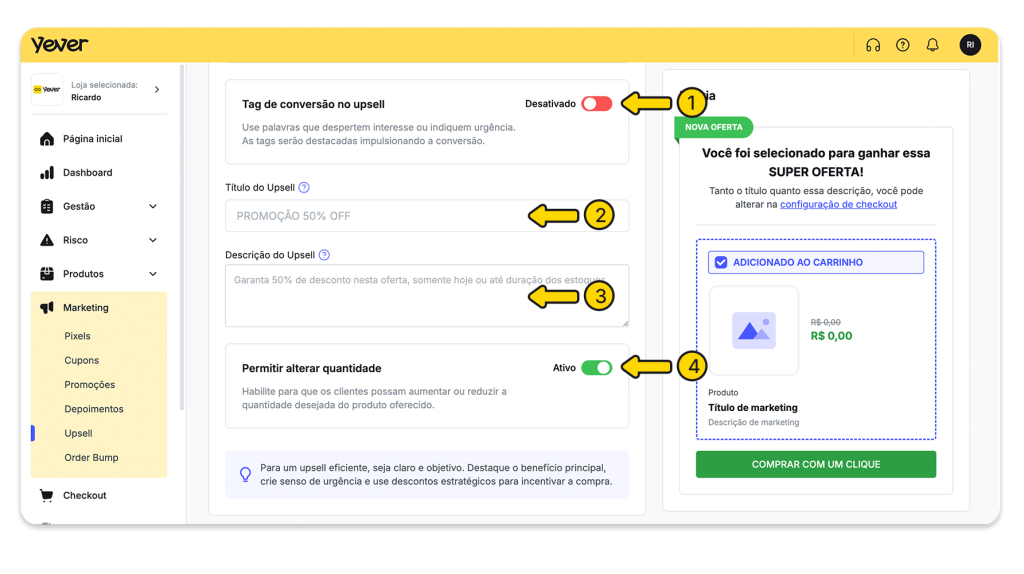
7. Tag de conversão
Habilite a tag (badge) para destacar o benefício (ex.: “-50% HOJE”).
8. Título e descrição
a. Descrição (subcópia): benefício objetivo. Ex.: “Cobertura de 12 meses sem burocracia”.
b. Título (headline): curto e direto. Ex.: “Proteja seu pedido com 50% OFF”.
9. Permitir alterar quantidade (opcional)
Deixe o cliente escolher mais unidades se fizer sentido (ex.: refis/kits).
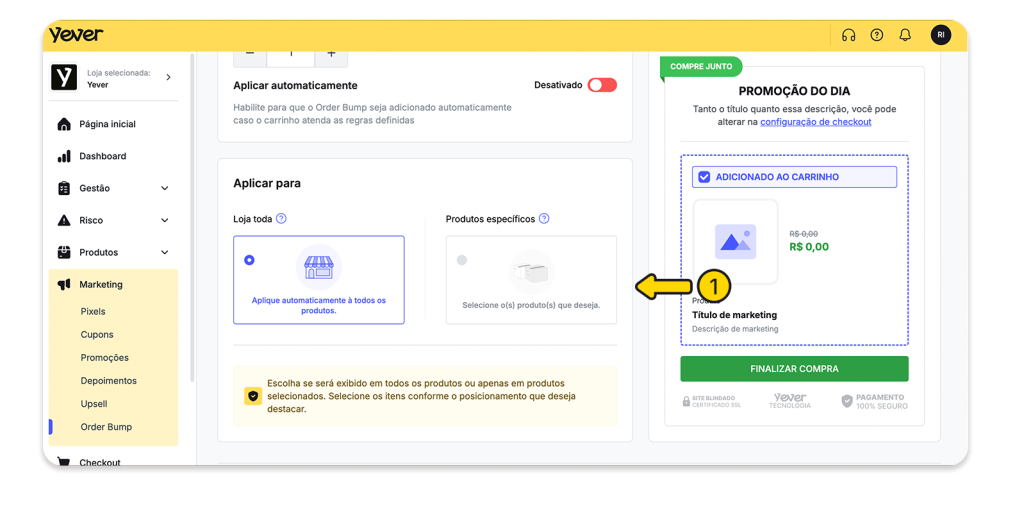
10. Escopo
Aplique para a loja toda ou apenas produtos específicos.
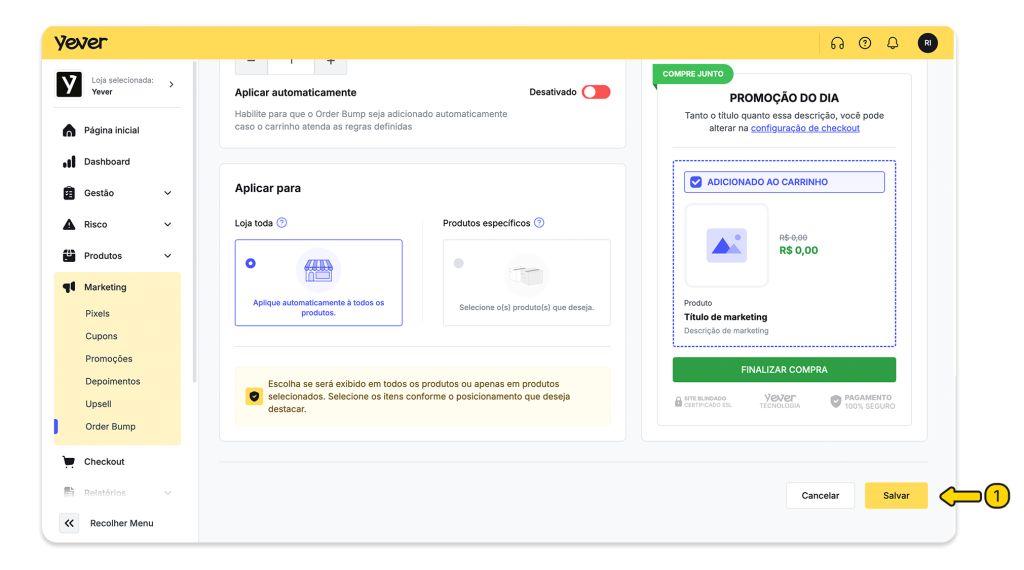
11. Salvar
Clique em Salvar para registrar o Order Bump.
Se ficar com dúvida acesse o passo a passo de Como como criar um Upsell
Etapa 2: Ajustar o layout do Order Bump no Checkout
1. Acesse Checkouts
Painel Yever → Checkouts e selecione o checkout desejado.
2. Aba Order Bump
Abra a aba Order Bump e ajuste:
a. Selo (badge)
b. Título
c. Descrição
d. Cores (fundo/borda/CTA)
Se ficar com dúvida acesse o passo a passo de Como configurar seu checkout 3.1