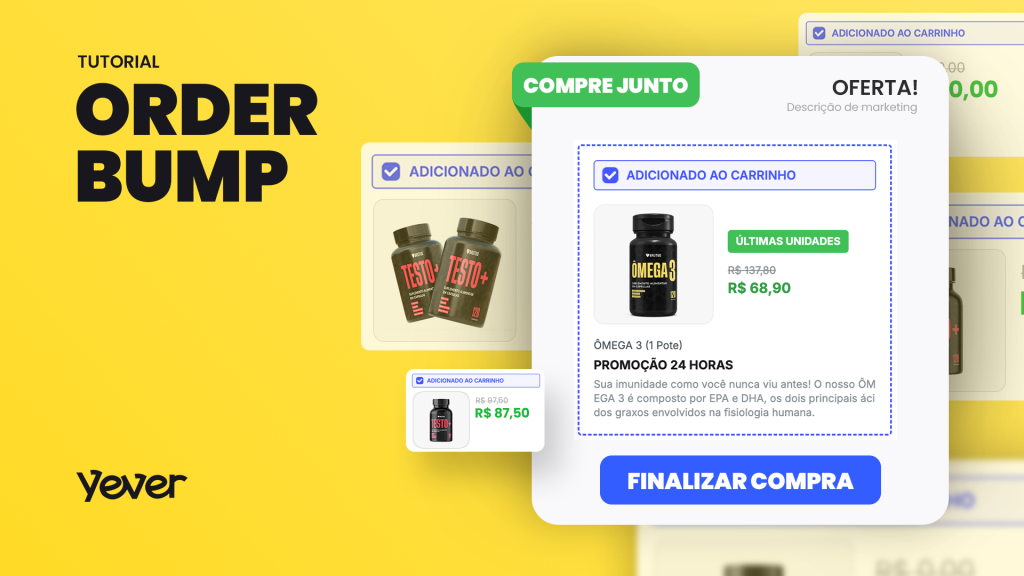


Pré requisitos:
- Selecionar as ofertas que vai usar
- Criar os produtos desejados para a oferta
Etapa 1: Criando o Order Bump
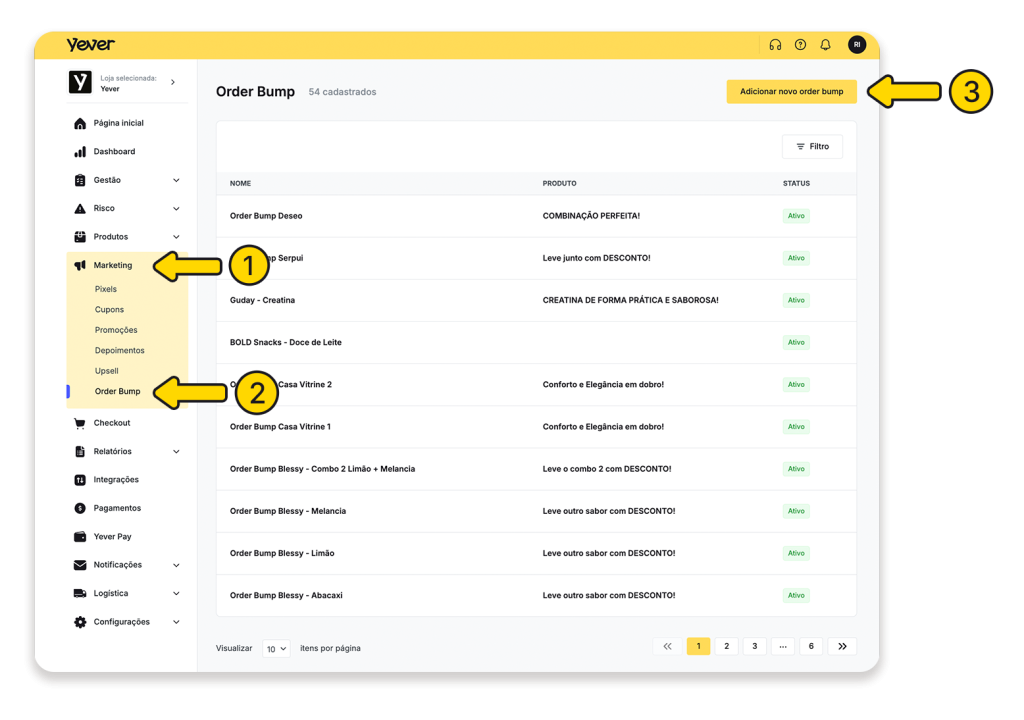
1. Acesse Marketing → Order Bump
Menu lateral esquerdo do painel Yever → Marketing → Order Bump. Aqui você vê todas as ofertas existentes.
2. Adicionar novo Order Bump
Clique em Adicionar novo Order Bump.
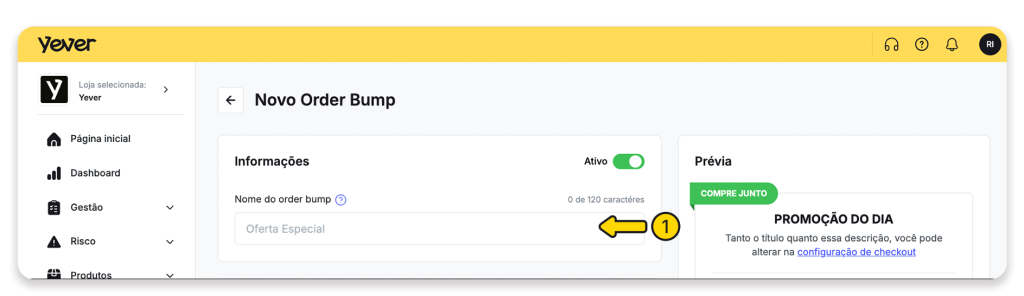
3. Nome interno
Dê um nome para organização (não aparece para o cliente). Ex.: Bump — Garantia 12m.
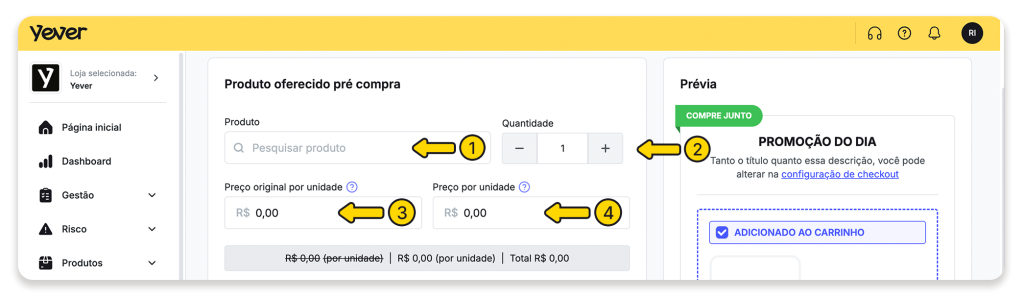
4. Produto da oferta
Selecione o produto/variação que será ofertado.
5. Quantidade padrão
Defina quantas unidades da oferta serão adicionadas por padrão.
6. Preço
a.Preço promocional (o que o cliente pagará no bump).
b. Preço original do produto.
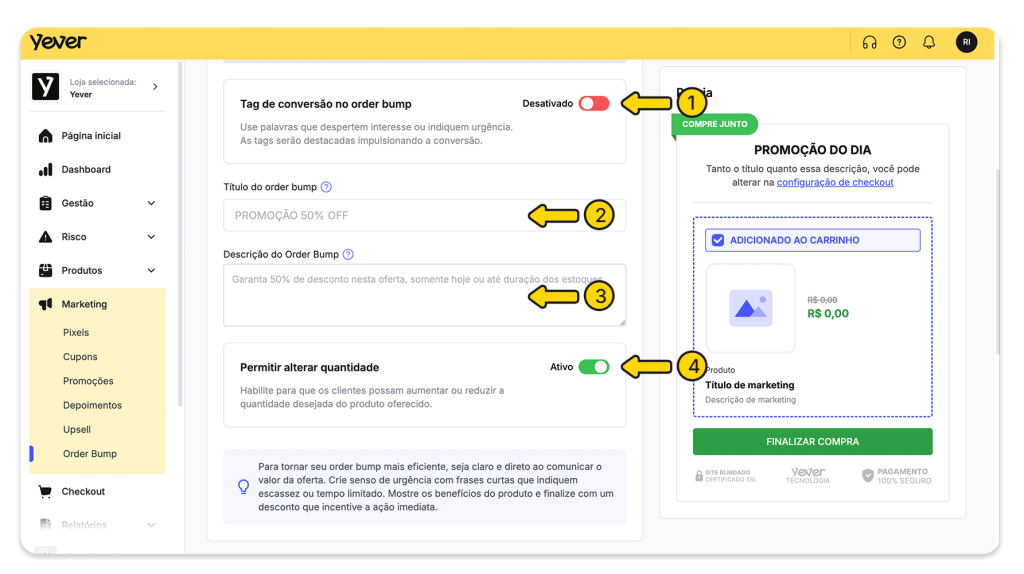
7. Tag de conversão
Habilite a tag (badge) para destacar o benefício (ex.: “-50% HOJE”).
8. Título e descrição
a. Título (headline): curto e direto. Ex.: “Proteja seu pedido com 50% OFF”.
b. Descrição (subcópia): benefício objetivo. Ex.: “Cobertura de 12 meses sem burocracia”.
9. Permitir alterar quantidade (opcional)
Deixe o cliente escolher mais unidades se fizer sentido (ex.: refis/kits).
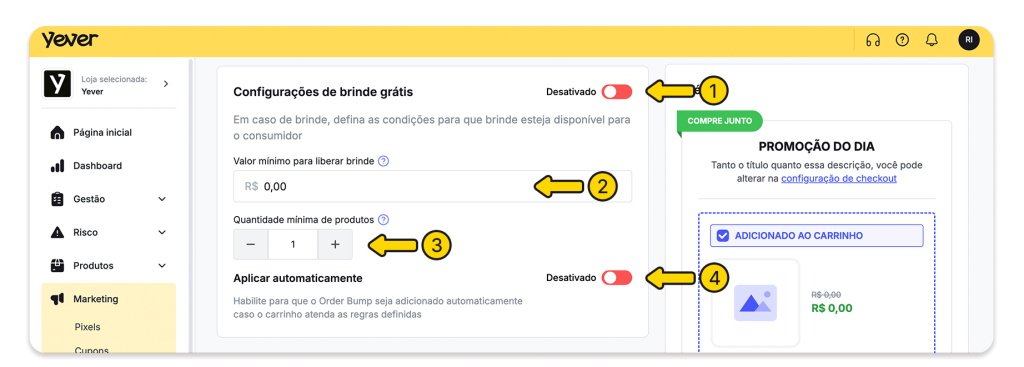
10. Brinde (opcional)
a. Escolha se o item será aplicado automaticamente ou manualmente.
b. Ative Brinde se a oferta for gratuita.
c. Defina valor mínimo de compra (se aplicável) e a quantidade do brinde.
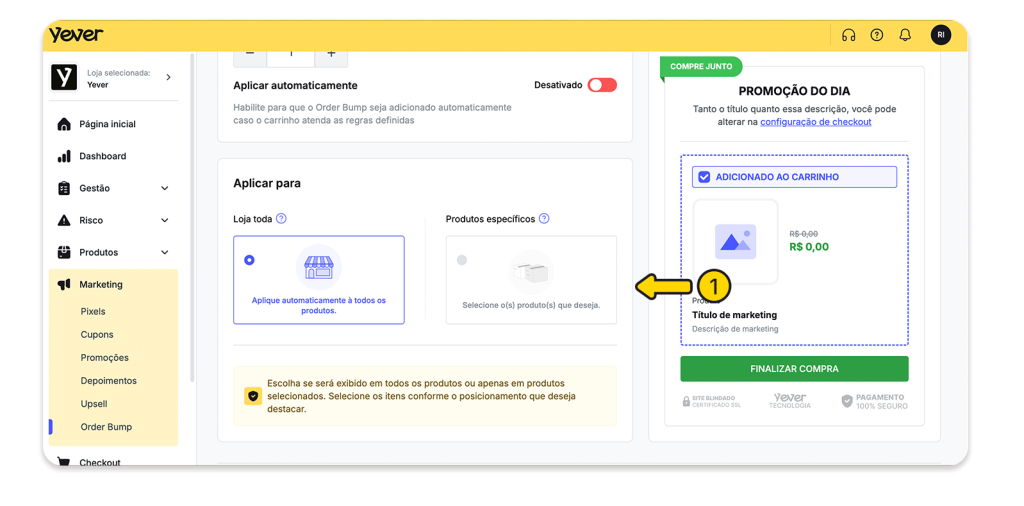
11. Escopo
Aplique para a loja toda ou apenas produtos específicos.
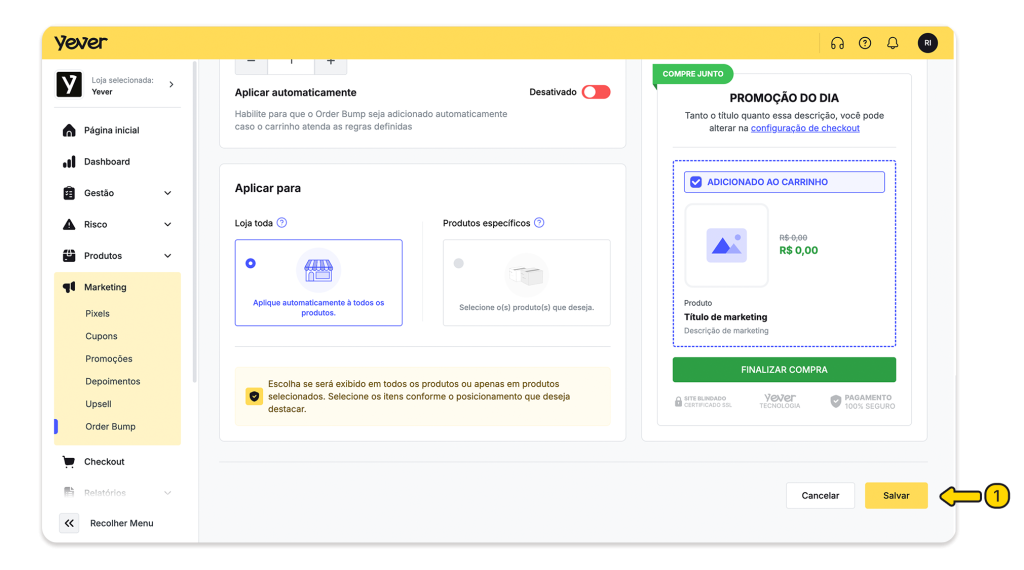
12. Salvar
Clique em Salvar para registrar o Order Bump.
Se preferir você pode acessar nosso tutorial completo
Etapa 2: Ajustar o layout do Order Bump no Checkout
1. Acesse Checkouts
Painel Yever → Checkouts e selecione o checkout desejado.
2. Aba Order Bump
Abra a aba Order Bump e ajuste:
a. Selo (badge)
b. Título
c. Descrição
d. Cores (fundo/borda/CTA)
Se ficar com dúvida acesse o passo a passo de Como configurar seu checkout 3.1
Etapa 3: Carrossel ou Lista de Order Bumps
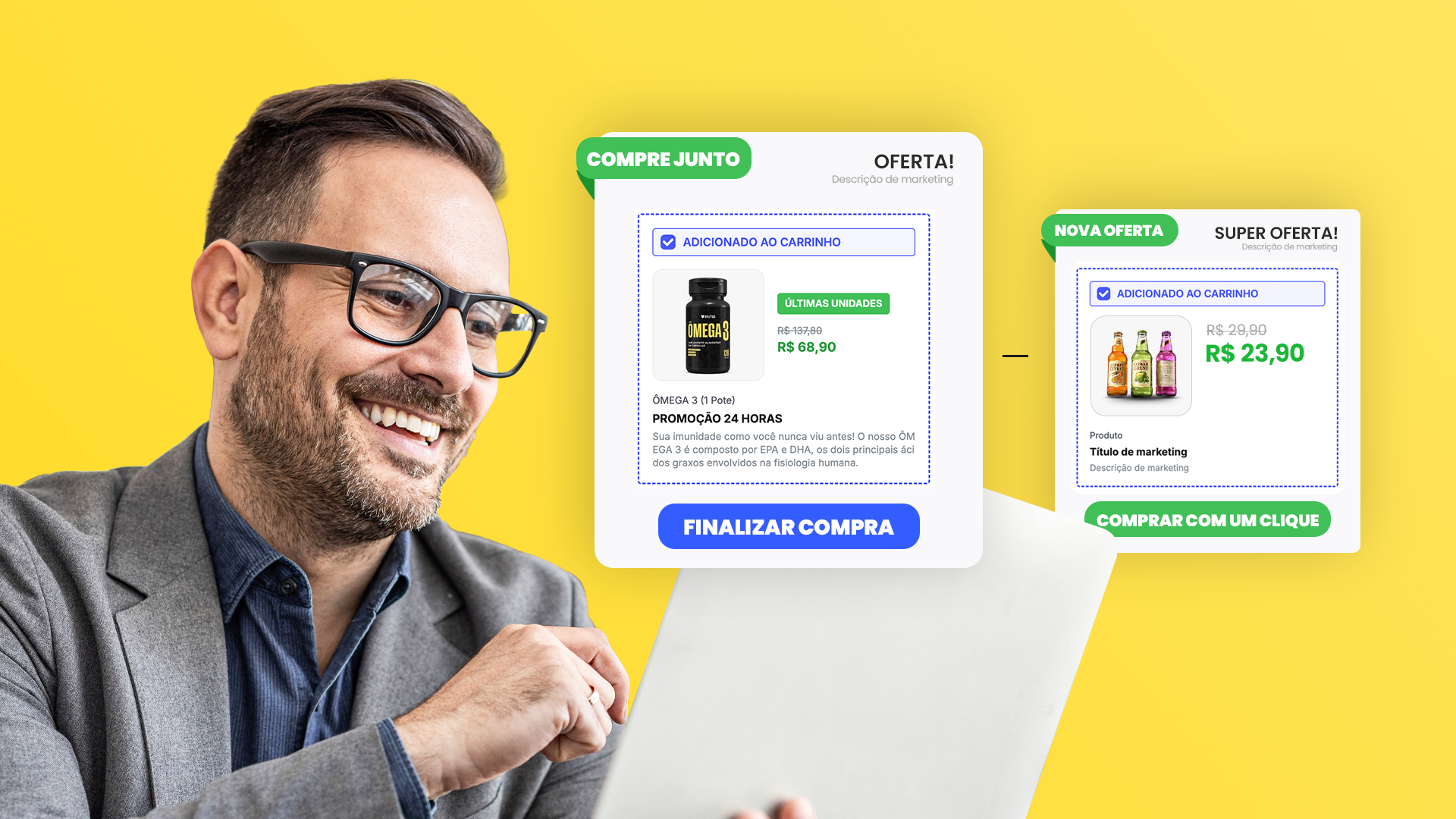
Você pode exibir sua ofertas em lista ou carrossel.
1. Defina o formato no checkout
No checkout escolhido (Etapa 2), selecione Carrossel ou Lista para o bloco de Order Bump.
2. Crie as ofertas
Siga a Etapa 1 para criar todos os Order Bumps desejados.
Ordem de exibição: a ordem de criação define a posição no carrossel: o primeiro criado aparece primeiro.