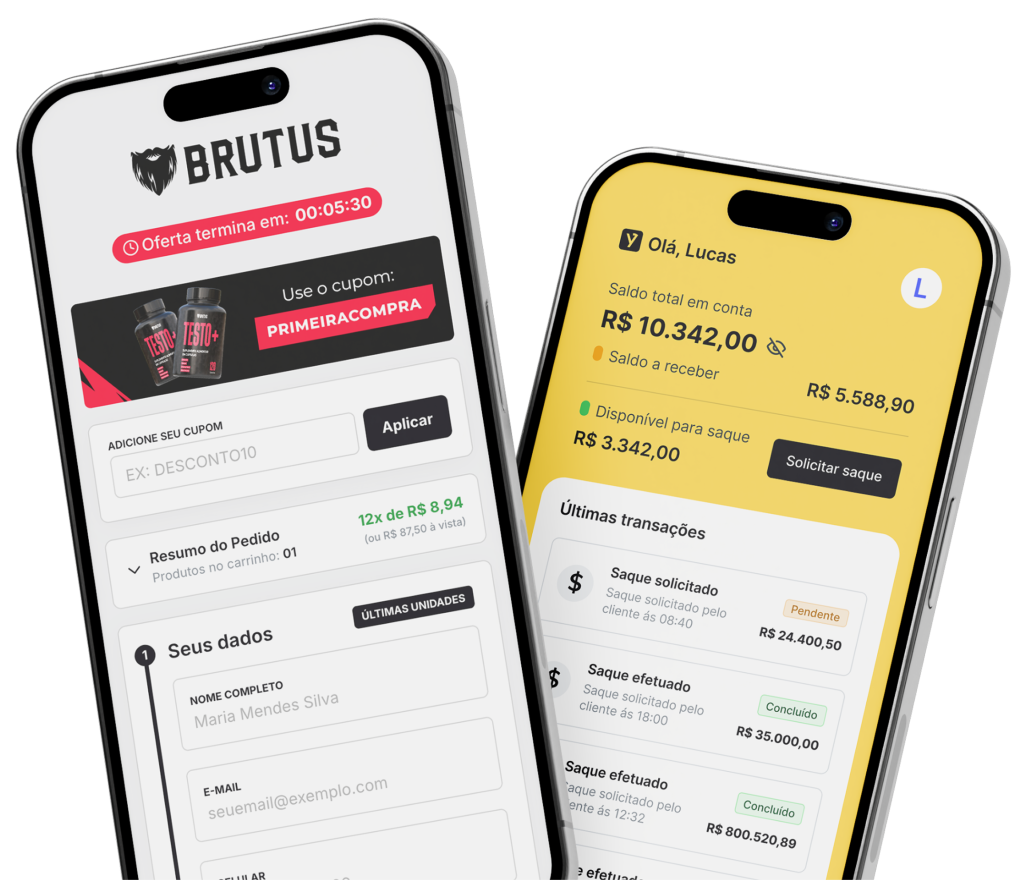
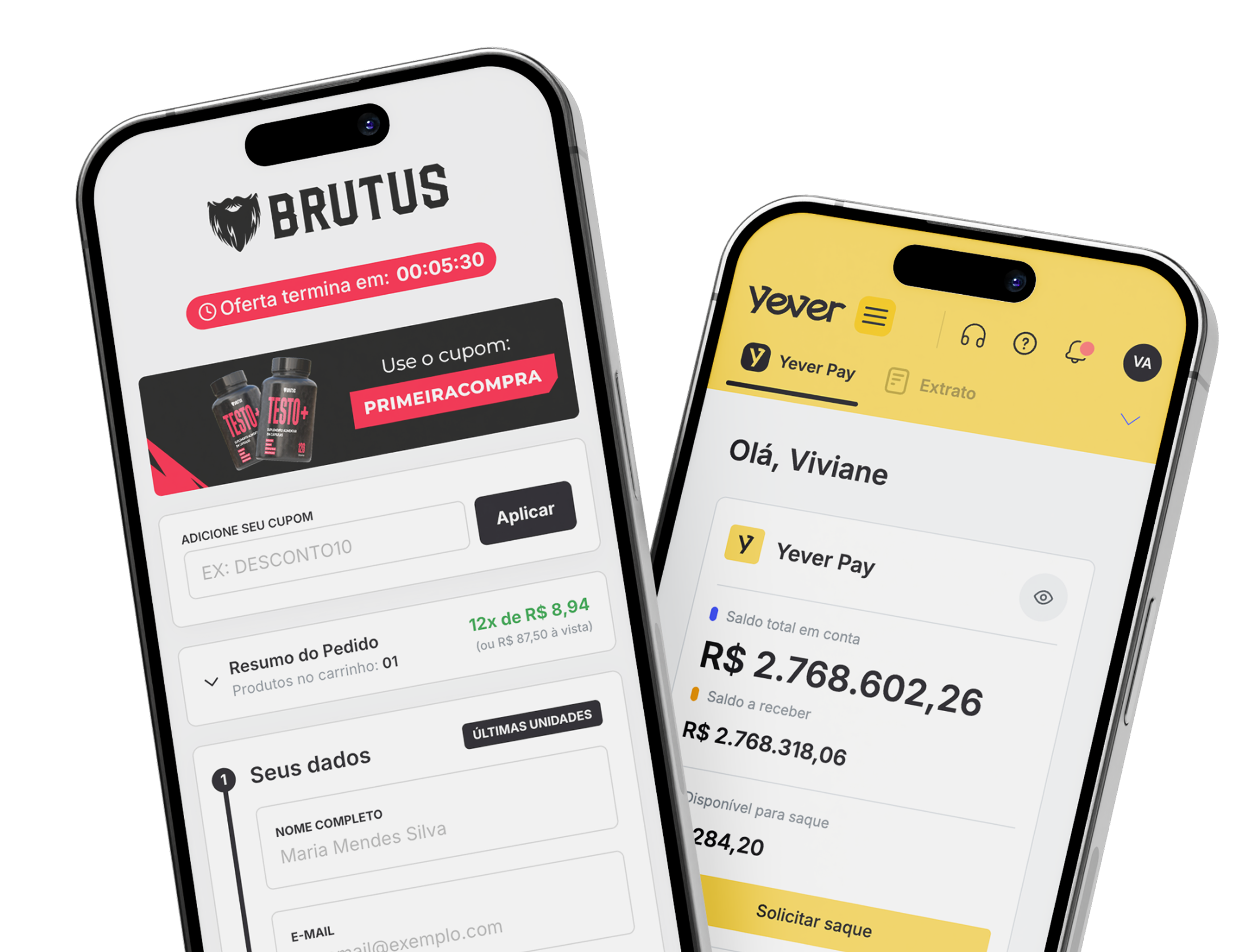
No cenário do e-commerce brasileiro, não é exagero dizer que o checkout é o “campo de decisão” da sua operação. Você pode ter criativos incríveis, tráfego bem segmentado e um produto competitivo, contudo, se a etapa final não estiver bem configurada, uma parte importante desse esforço se perde.
O Checkout 3.1 da Yever foi pensado justamente para isso: unir experiência fluida, personalização de marca e ferramentas de aumento de ticket (Order Bump e Upsell) em um fluxo único, otimizado para o estilo de compra do consumidor brasileiro.
Neste artigo, vamos transformar o conteúdo técnico da Central de Ajuda em um guia mais estratégico, mostrando como configurar seu Checkout 3.1 de forma inteligente, etapa por etapa, e por que cada decisão impacta diretamente sua taxa de conversão.
O que você precisa ter em mãos
Antes de abrir o painel e sair clicando, vale se organizar. A Yever recomenda alguns pré-requisitos básicos:
Acesso ao painel Yever com permissão de Checkout
Favicon em PNG ou JPEG (até 32 KB, idealmente 64 x 64 px)
Logo da marca em PNG ou JPEG (até 128 KB por arquivo)
Parece detalhe, mas não é. Esses elementos visuais são o que garantem que o cliente sinta, do início ao fim, que está comprando da sua marca, e não em um sistema genérico.
Criando seu primeiro Checkout 3.1
Nome, favicon e organização
Primeiramente, ao acessar Checkouts no painel Yever e clicar em “Adicionar checkout”, você cria a base da configuração.
Aqui, dois pontos importam:
Nome do checkout
Uso interno, para sua organização (“Checkout Loja Principal”, “Checkout Black Friday 2026” etc.).
Ajuda a manter clareza quando você estiver usando o Infinity Checkoutcom vários checkouts rodando ao mesmo tempo.
Favicon
É o ícone da aba do navegador.
Reforça profissionalismo e identidade visual (especialmente em mobile, com várias abas abertas).
Assim sendo, mesmo esses campos “simples” já fazem parte da construção de confiança.
Regras do checkout
Em seguida, você define as regras do checkout, isto é, quais recursos serão exibidos para o cliente. Aqui entram algumas decisões cruciais:
Campo de cupom
Se você usa cupons sempre, faz sentido deixá-lo visível.
Se usa raramente, oculte. Cupom à vista demais pode gerar fuga (“depois eu acho um cupom no Google e volto…”).
Alterar quantidade de itens
Permite que o cliente ajuste quantidades sem voltar para o carrinho da Shopify.
Reduz cliques, melhora a experiência, principalmente em kits.
Permitir remover produtos
Traz transparência: o cliente consegue remover algo sem “abandonar” o checkout.
Isso, inclusive, aumenta confiança (“não estão me prendendo a esse carrinho”).
Habilitar vendas para CNPJ
Essencial para quem trabalha B2B.
Ativa campos específicos de pessoa jurídica.
Campo de data de nascimento
Use apenas se fizer parte de uma estratégia clara de CRM ou antifraude.
Cada campo extra, afinal, pode reduzir a taxa de conclusão.
A lógica geral aqui é simples:
menos ruído = mais conversão.
Se tiver dúvida, comece com o fluxo mais enxuto possível e vá adicionando campos conforme necessidade.
Personalização visual: identidade de marca a serviço da conversão
Configurar o Checkout 3.1 não é só decidir campos. É, também, garantir que a experiência pareça 100% sua.
Temas, logo e cores
Ao clicar em “Personalizar”, você entra na camada visual do checkout:
Tema inicial
Você pode partir de um conjunto de cores pré-definido, que já considera contraste e legibilidade.
Depois, ajusta para ficar idêntico à sua marca.
Logo
Preferencialmente em PNG, fundo transparente, sem excesso de texto.
Posição recomendada: centralizada, para equilíbrio visual e foco.
Cores principais
Cabeçalho: use a cor primária da sua marca.
Fundo: tons claros e neutros (facilitam leitura).
Barra de progresso e títulos: cor de alto contraste para destacar etapas.
Botão principal (CTA): precisa se destacar do restante do layout – é o “herói” da tela.
Dica importante:
limite-se a 2–3 cores principais (primária, secundária e neutra). Muitas cores = ruído visual = menos conversão.
Carrinho, cupom e percepção de valor
A forma como você apresenta o carrinho dentro do checkout influencia diretamente a sensação de preço e a clareza da compra.
Posição e visualização do carrinho
A Yever permite configurar tanto a posição quanto o comportamento do carrinho:
Carrinho no topo:
Mais comum em lojas com vários produtos por pedido.
Facilita a visualização da lista de itens logo de cara.
Carrinho na base:
Mantém o resumo sempre visível, junto ao valor total e ao parcelamento.
Ajuda muito em tickets altos, pois o cliente vê o valor parcelado o tempo todo, reduzindo a objeção de preço.
Além disso:
Carrinho aberto por padrão:
Transparência máxima (ideal para kits e combos).
Carrinho fechado por padrão:
Menos distração, foco nos campos principais.
Posição do cupom
Você também escolhe onde o campo de cupom aparece:
Fora do carrinho:
Para quem usa cupons com frequência, em campanhas recorrentes.
Dentro do carrinho:
Mantém a tela mais limpa quando cupons são exceção.
Ajuda a evitar “caça cupom” desnecessária.
Em resumo: use o cupom estrategicamente, não como decoração
Banners, cronômetro e mensagens: comunicação dentro do checkout
O checkout não é só formulário; ele é um espaço de comunicação crítica.
Banner de texto e cronômetro
Você pode configurar:
Banner de texto
Ideal para avisos como:
frete grátis a partir de X;
prazo de entrega médio;
política de trocas e devoluções;
mensagem de segurança (“Ambiente 100% seguro”).
Timer (cronômetro)
Cria urgência real, sobretudo em campanhas específicas:
promoções relâmpago;
condições válidas até determinada data/hora.
Aqui, é fundamental que a urgência seja verdadeira. Cronômetro falso desgasta a confiança da marca a longo prazo.
Banner com imagem (mobile + desktop)
Você também pode usar um banner visual para reforçar uma oferta ou benefício:
Tamanho recomendado:
Mobile: 800 x 200 px
Desktop: 2470 x 300 px
Arquivo otimizado, idealmente com menos de 300 KB (para não prejudicar a velocidade).
Além disso, você pode definir um título de abertura e uma mensagem introdutória na página, explicando de forma objetiva o que o cliente está prestes a concluir.
Tags de conversão: guiando o olhar do cliente
As tags de conversão são pequenas etiquetas visuais que ajudam a direcionar a atenção do usuário para pontos específicos do fluxo.
Definindo cor de fundo e texto com contraste adequado, você cria pontos de foco que ajudam o cliente a decidir mais rápido.
Pagamentos, descontos e estratégias por meio de pagamento
Chegamos ao coração da conversão financeira: formas de pagamento e descontos.
Quais meios oferecer e o que pré-selecionar
Você pode configurar as principais formas de pagamento (cartão, Pix, boleto) e, além disso, definir:
Exibição do bloco de pagamento
Aberto por padrão → menos cliques, mais agilidade, ótimo para mobile.
Fechado → útil quando há muita informação antes do pagamento.
Forma de pagamento pré-selecionada
Em campanhas de preço/urgência, geralmente faz sentido pré-selecionar Pix.
Em tickets mais altos, com foco em parcelamento, cartão de crédito tende a ser melhor escolha.
Parcelamento e descontos por método
Você define:
Parcelas máximas que o cliente pode usar;
Quantidade de parcelas pré-selecionadas (a Yever recomenda selecionar o máximo oferecido).
E, ainda, pode configurar descontos específicos por método:
desconto para cartão;
desconto para boleto;
desconto para Pix.
Assim, você orienta o cliente para o método que faz mais sentido para a sua operação (melhor taxa, menor risco, melhor fluxo de caixa).
Order Bump: aumentando ticket sem atrito
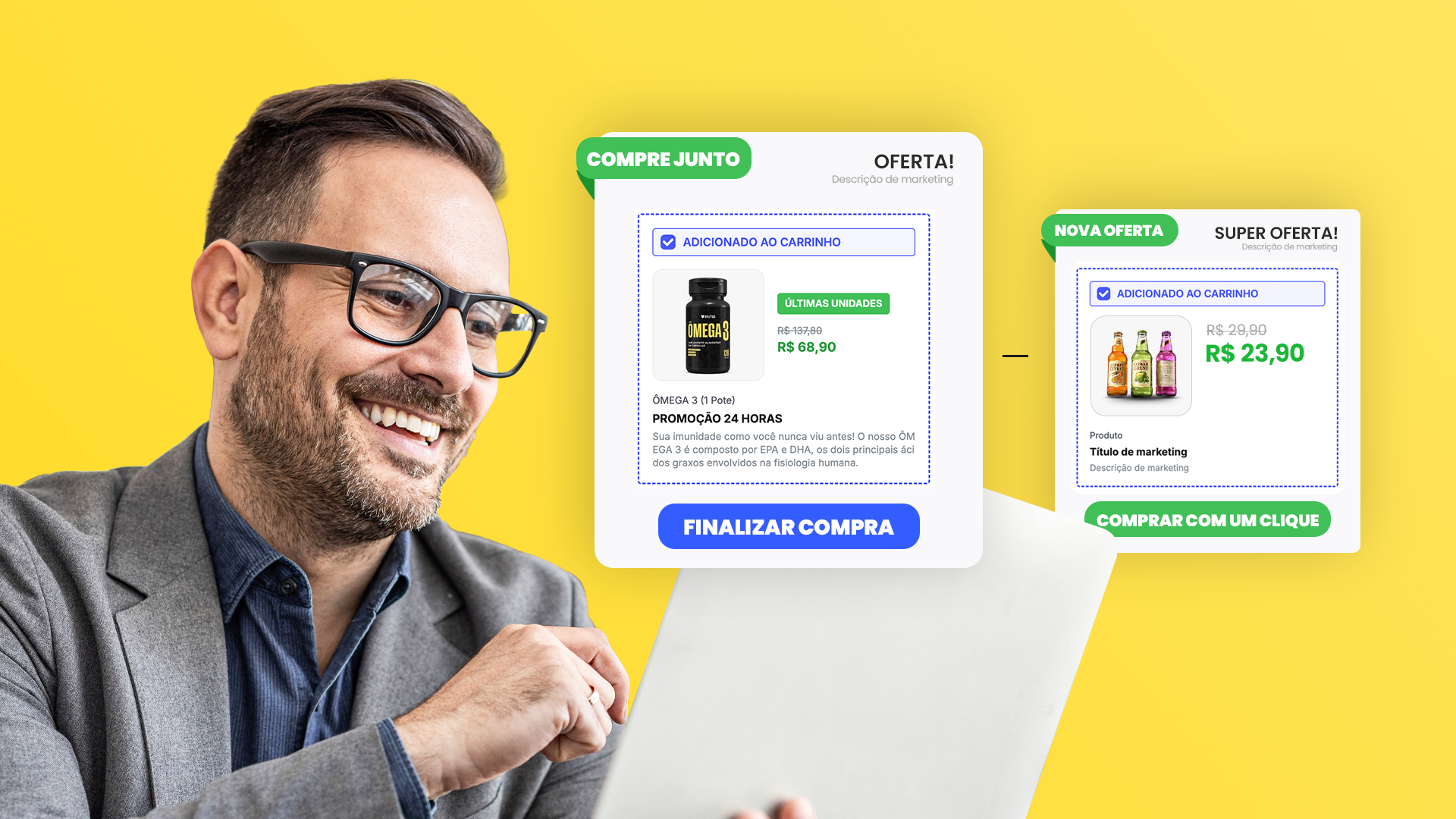
O Order Bump é uma das grandes forças do Checkout 3.1:
trata-se de uma oferta extra, exibida no próprio checkout, que o cliente adiciona com 1 clique, sem sair da página nem redigitar nada.
Você configura:
Selo do Order Bump
Ex.: “COMPRE JUNTO”, “OFERTA ESPECIAL”, “COMPLETA SEU KIT”.
Título e texto de persuasão
Foco em benefício e economia (não apenas descrição do produto).
Ex.: “Adicione a capa protetora com 50% OFF e aumente a durabilidade do seu aparelho”.
Cor de seleção
Use cores que remetam a benefício/oportunidade (verde, amarelo, azul) e mantenham contraste.
Visualização
Carrossel: para 2–3 ofertas curtas, economizando espaço.
Lista: quando você quer dar mais destaque a uma oferta forte.
Em síntese, um Order Bump bem configurado aumenta ticket médio sem criar fricção, pois aproveita o momento em que o cliente já decidiu comprar.
Upsell pós-compra: mais receita na mesma sessão
Por fim, temos o Upsell, exibido após o pagamento aprovado, em pedidos de cartão, ainda na mesma sessão.
O cliente:
não precisa redigitar cartão;
consegue adicionar um novo produto com um clique;
gera uma nova venda (novo pedido), mas com o mínimo de esforço.
Você configura:
Selo do upsell (ex.: “Melhor custo-benefício”, “Upgrade oficial”);
Título orientado a benefício (“Estenda sua garantia por 12 meses com 50% OFF”);
Texto de persuasão explicando por que agora é o melhor momento;
Cor de seleção, em linha com a identidade, mas com alto destaque.
Estratégia recomendada: usar itens complementares de alta aceitação (refis, garantia estendida, acessórios oficiais).
Em conclusão: configurar o Checkout 3.1 é desenhar sua máquina de conversão
Recapitulando, configurar seu Checkout 3.1 na Yever não é só cumprir um checklist técnico. É, sobretudo:
decidir quais campos realmente importam para o seu cliente;
desenhar uma experiência visual coerente com a sua marca;
organizar carrinho, cupom e mensagens para reduzir objeções;
usar banners, cronômetro e tags para guiar a atenção;
estruturar meios de pagamento e descontos de forma estratégica;
e, principalmente, ativar Order Bump e Upsell para aproveitar ao máximo cada cliente que chega até o fim do funil.
Em outras palavras, o Checkout 3.1 é a soma de:
UX + branding + neuromarketing + estratégia de pagamento.
Quando você configura cada etapa com intenção, e não no automático, transforma o checkout na primeira ferramenta de crescimento do seu e-commerce, e não apenas no último formulário antes do “pedido confirmado”.
Receba táticas e análises essenciais para quem vive de conversão. Cadastre-se na newsletter.